Hier werden die wichtigsten Funktionen für die Routenerstellung, Routenmanagement und Fahrbetrieb im OpenCPN vorgestellt.
Routen erstellen/ändern


- Route erstellen Start in 3 Varianten
- Symbolleiste Stift mit Routensymbol (Bild1)
- Kontextmenü (rechte Maustaste) Neue Route, der erste Wegpunkt wird sofort gesetzt (Bild2)
- Tastenkombination Strg+R
Bei allen Varianten wechselt das Cursorsymbol vom Standard zum Bleistift.
- Setzen der Wegpunkte nach Erfordernis (Bild3)
- Routenerstellung beenden (Bild4), mit der Taste Esc oder im Kontextmenü Routenerstellung beenden
- Route ändern
- Wegpunkt hinzufügen, mit dem Cursor über die Route fahren und im Kontextmenü (Bild5)
- Wegpunkt hinzufügen setzt einen neuen Wegpunkt am Cursor
- Wegpunkt anhängen, setzt die beendete Routenerstellung fort, beliebig viele Wegpunkte können angehängt werden.
- Wegpunkt löschen, mit dem Cursor über den zu löschenden Wegpunkt fahren und im Kontextmenü (Bild6) Wegpunkt aus Route entfernen auswählen
Anmerkung: Unten im Kontextmenü gelangt man auch zur oben beschrieben Routenbearbeitung
- Wegpunkt hinzufügen, mit dem Cursor über die Route fahren und im Kontextmenü (Bild5)
- Mit Eigenschaften der Route können
- Namen
- Start Ziel
- Startzeitpunkt
- geplante Geschwindigkeit verstellt werden
Fahrbetrieb Route aktivieren


- Die Anzeige SOG, COG, GNSS….. erfolgt über das Plugin Dashboard (ist nach der Installation aktiv, kann mit der rechten Maustaste angepasst werden)
- Die Route wird über das Kontextmenü aktiviert
- Der erste Wegpunkt der Route wird aktiviert und fängt an Rot/Gelb zu blinken an
- Das Fenster Kurzinfo Route/Abschnitt öffnet (1 Fenster umschaltbar über die rechte Maustaste)
- Abschnitt gibt ETA (erwartete Ankunftszeit) und TTG (Zeit zu fahren) bis zum nächsten Wegpunkt
- Route die ETA und TTG der gesamten Route
- Wird ein Wegpunkt außerhalb der Toleranz erreicht, bleibt er aktiv, zum Weiter/Umschalten auf den nächsten Wegpunkt, mit der Maus über den neuen Wegpunkt fahren und mit der rechten Maustaste im Kontextmenü aktivieren auswählten. (Achtung darauf achten, dass der Wegpunkt und nicht die Route ausgewählt wird, ist bei Seegang etwas Tricky)
Routenmanager


Der Routenmanager wird im Servicemenü gestartet. Hier können Routen, Tracks, Wegpunkte und Layer bearbeitet, im- und exportiert werden. Mit Anklicken einer Route/Tracks öffnet das Eigenschaftsfenster (siehe oben). Im Tab Wegpunkte werden nur Wegpunkte, die nicht mit Routen verbunden sind, angezeigt.
Tracks Wegpunkte Layer
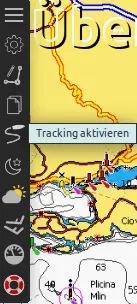
- Tracks werden im Servicemenü über den Punkt Tracking aktivieren gestartet. Zusätzlich können Tracks in den Optionen/Schiffe/eigenes Schiff automatisch gestartet werden. Ein abermals drücken des Buttoms im Servicemenü stoppt das Tracking. Mit jedem Starten und Stoppen wird eine neue Datei angelegt.
- Wegpunkte werden mit Route erstellen und beenden nach dem ersten Wegpunkt erstellt.
- Layer sind schreibgeschützte Routen oder Wegpunkte die als gpx File importiert werden, sie können nicht geändert werden.
Das Management erfolgt im Routenmanager siehe oben
Schreibe einen Kommentar