
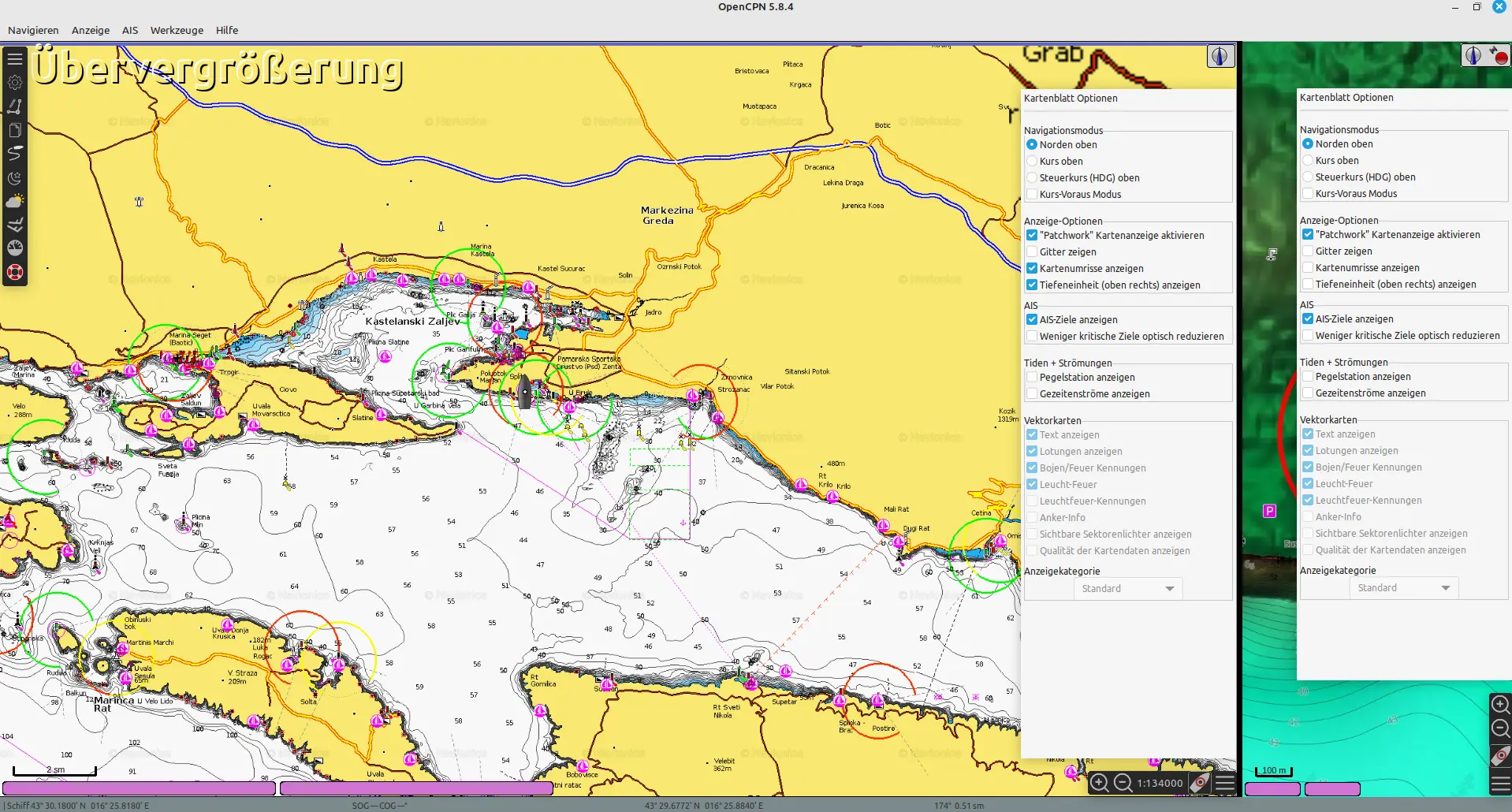
Im Beitrag ist das Navigationslayout von OpenCPN mit den wichtigsten Einstellmöglichkeiten beschrieben.
Wie im Beitragsbild zu sehen, wird ein Dual Canvas Layout verwendet, die Angaben gelten für das einfache Layout sinngemäß. Im Bild zu sehen sind die Symbolleiste, zwei Kartenblattoptionsleisten (rechts unten), Menüleiste (oben), Kartenauswahlleiste (2. von unten), Statusleiste (unten), GPS-Status und Chart-Ausrichtung, eigenes Schiff.
Symbolleiste

Die Symbolleiste befindet sich normalerweise auf der linken Seite des Bildschirms. Wenn Sie auf das Hamburger-Menü-Symbol klicken, wird eine vollständige Reihe von Symbolen angezeigt.
Mit gedrückter linker Maustaste kann die sie durch Ziehen an beliebige Positionen verschoben werden (bei meinem LINUX-System muss die Bewegung langsam erfolgen, sonst reißt die Verbindung ab).


Klicke auf die Galerie, um die Bedeutung der einzelnen Symbole anzuzeigen. Der Dialog zum Aus- und Einblenden von Symbolen kann mit Rechtsklick auf das Hamburgersymbol erreicht werden.
Das Man über Bord Symbol befindet sich immer ganz unten. Darüber befinden sich die Symbole von Plugins, in den Screenshots sind es 3 Stk.
Kartenblattoptionen
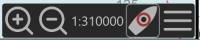
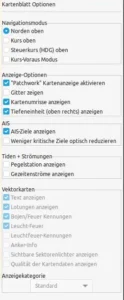
Der Dialog steht bei geteilten Ansichten mehrmals zur Verfügung (siehe Beitragsbild)
- Mit +/- kann die Karte gezoomt werden
- 1:310000 der Maßstab der Karte (kann durch Anklicken gesetzt werden)
- Durch Klicken auf das Schiffssymbol wird die Karte auf das Schiff zentriert und das automatische Folgen eingeschaltet
- Mit dem Hamburger werden die Kartenoptionen eingeblendet
- Hier können verschiedene Optionen ausgewählt werden, bei Vektorkarten können übergreifende Optionen, im Optionsdialog (Symbolleiste) Seekarten/Vektorkarten eingestellt werden.
Kartenauswahlleiste
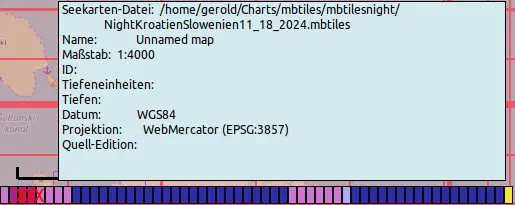
Direkt über der Statusleiste befindet sich die „Kartenauswahlleiste“. Strg+B kann diese Leiste Ein-Ausgeschaltet werden.
Es zeigt alle verfügbaren Karten für die gewählte Ansicht, dargestellt durch ein farbiges Segment für jede Karte. Die Der Maßstab bestimmt die Reihenfolge, größter links, kleinster rechts. Wenn CM93 verfügbar ist, ist das Segment immer am weitesten rechts.
Die segmentierten Farbkästen in der Statusleiste repräsentieren:
- Blau für Raster
- Grün für ENCs
- Lila für MBTiles
- Braun/Gelb für CM93 Charts
- Die aktuelle Karte wird mit der helleren Farbe angezeigt, oder wenn die Patchworkkartenanzeige aktiv ist, werden die Karten, die sich derzeit als Patchwork zusammen sind, in hellerem Farbton angezeigt.
- Die mit X gekennzeichneten Karten sind ausgeblendet (Bei MBTiles kann das nach Kartenaktualisierung selbstständig auftreten, deswegen habe ich die Kartenauswahleiste immer eingeschaltet.
Bei vielen eingebunden Karten, wie oben im Bild, sind Kartengruppen empfehlenswert.
Mehr dazu im Opencpn Handbuch https://opencpn.org/wiki/dokuwiki/doku.php?id=opencpn:manual_basic:user_interface:chart_status
Statusleiste

Anzeige in der Statusleiste von links:
- ein Symbol, das ein Paddelrad imitiert, wenn eine Gps-Position empfangen wird,
- die Gps-Position des Schiffs
- SOG, COG
- Position des Cursors
- Kurs und Distanz von der Schiffsposition zum Cursor.
(Anmerkung: die „Kartenauswahlleiste“ ist durch Auswahl einer Kartengruppe übersichtlicher, im Bild MBTiles-Navionics)
Kartenanzeige-Orientierung und GPS Status Icon

Es gibt drei Hauptoptionen für Kartenanzeige-Orientierung:
 Nord Oben (blaue Farbe) zeigt an, dass die Karte mit Nord an der Spitze (Planung) orientiert ist.
- Es kann auch den Chart-Up-Modus für verzerrte Diagramme anzeigen, wenn diese Option ausgewählt ist.
 Kurs Oben (rote Farbe) nutzt COG (Kurs über Grund), um die Karte auf den kommenden Kurs zu richten,
- so, dass das Own Ship-Symbol auf dem Display zeigt (zum Navigieren mit GPS). Zum Beispiel ist Course Up nützlich, wenn man einen Fluss oder einen Kanal befährt.
- Kurs Oben Kursaktualisierungszeitraum, kann in Optionen -> Anzeige -> Erweitert Tab eingestellt werden, was nützlich sein kann, um zu verhindern, dass die Karte herum ruckelt.
Mehr im Handbuch https://opencpn.org/wiki/dokuwiki/doku.php?id=opencpn:manual_basic:chartbar:chart_panel:navigation-mode
GNSS Status
Die GPS Status Icons sollten wie folgt interpretiert werden:
 Keine gültige Gps-Position, Standard, das Ownship-Symbol ist grau.
 Wenn eine GPS-fix verfügbar ist, ist das Ownship-Symbol rot.
 Keine GPS-Daten oder keine Position.
 GPS-Fix, die Position ist bekannt und vom GPS erhalten. Signal ist häufig genug und gut für die Navigation.
 Aktive/Gültige GPS-Daten + GPS-Reporting 1 – 4 Satelliten. Nur, wenn die Satellitenanzahl vom GPS-Empfänger verfügbar ist.
 Aktive/Gültige GPS-Daten + GPS-Reporting 5 – 9 Satelliten. Nur, wenn die Satellitenanzahl vom GPS-Empfänger verfügbar ist.
 Aktive/Gültige GPS-Daten + GPS melden 10+ Satelliten. Nur, wenn die Satellitenanzahl vom GPS-Empfänger verfügbar ist.


Schreibe einen Kommentar